Simone
win7系统运行缓慢的解决方法
的有关信息介绍如下:
Win7系统运行缓慢的解决方法
Windows 7是一款经典且广泛使用的操作系统,但随着时间推移和使用频率的增加,系统可能会逐渐变得缓慢。以下是一些常见的解决Win7系统运行缓慢问题的方法:
一、磁盘清理与优化
磁盘清理
- 打开“计算机”或“我的电脑”,右键点击C盘(或其他需要清理的分区),选择“属性”。
- 在弹出的窗口中,点击“磁盘清理”按钮。
- 系统将扫描并列出可以删除的文件类型,勾选不需要的文件并点击“确定”进行清理。
磁盘碎片整理
- 同样在C盘的“属性”窗口中,点击“工具”选项卡。
- 点击“立即进行碎片整理”下的“开始整理”按钮。
- 选择C盘并点击“碎片整理”按钮,系统将自动进行碎片整理操作。
二、关闭不必要的启动项和服务
禁用不必要的启动项
- 按Win + R键打开运行窗口,输入msconfig并按回车。
- 在“系统配置”窗口中,切换到“启动”选项卡。
- 取消勾选不需要随系统启动的程序,然后点击“确定”并重启计算机。
禁用不必要的服务
- 同样在“系统配置”窗口中,切换到“服务”选项卡。
- 勾选“隐藏所有Microsoft服务”(以防止误禁关键服务)。
- 禁用其他不需要的服务,然后点击“应用”和“确定”。
三、更新驱动程序和系统补丁
更新驱动程序
- 右键点击“计算机”或“我的电脑”,选择“管理”。
- 在左侧菜单中选择“设备管理器”。
- 检查是否有黄色感叹号标记的设备,右键点击并选择“更新驱动程序软件”。
安装系统补丁
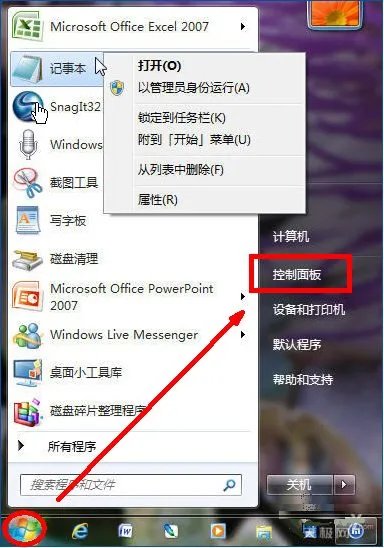
- 打开“控制面板”,点击“系统和安全”,然后选择“Windows Update”。
- 点击“检查更新”按钮,并按照提示安装可用的系统补丁。
四、优化系统设置
调整视觉效果
- 右键点击“计算机”或“我的电脑”,选择“属性”。
- 点击左侧的“高级系统设置”,然后在弹出的窗口中点击“性能”下的“设置”按钮。
- 选择“调整为最佳性能”以减少视觉特效对系统资源的占用。
禁用系统还原
- 在“控制面板”中,点击“系统和安全”,然后选择“系统”。
- 在左侧菜单中点击“系统保护”,然后选择要配置的驱动器。
- 点击“配置”按钮,选择“禁用系统保护”,然后点击“确定”。
五、使用第三方软件进行优化
除了以上手动方法外,还可以使用一些第三方优化软件来加速Win7系统的运行速度。例如:
- CCleaner:用于清理系统垃圾文件和注册表冗余信息。
- Advanced SystemCare:提供全面的系统优化和维护功能。
请注意,在使用第三方软件时务必谨慎操作,避免误删重要文件或导致系统不稳定。
通过以上步骤的实施,相信您的Win7系统能够恢复到一个更加流畅的运行状态。如果问题依然存在,建议考虑升级硬件配置或寻求专业的技术支持。