Simone
win7手动安装语言包
的有关信息介绍如下:
Windows 7 手动安装语言包指南
在Windows 7操作系统中,您可以通过手动方式安装额外的语言包来扩展系统的多语言支持。以下是一个详细的步骤指南,帮助您完成这一过程:
一、准备工作
下载所需的语言包:
- 您需要从微软官方网站或其他可信来源下载适用于Windows 7的官方语言包。确保选择与您的系统版本(如32位或64位)相匹配的语言包。
管理员权限:
- 确保您以管理员身份登录到Windows 7系统,因为安装语言包需要管理员权限。
二、安装过程
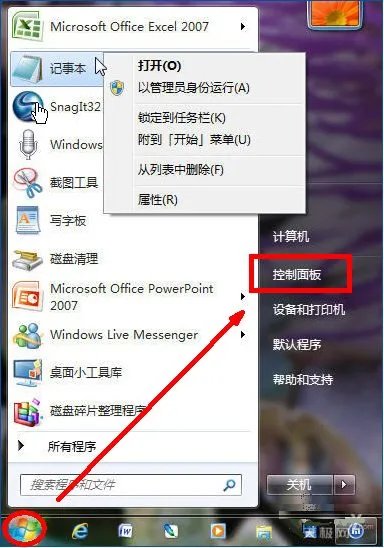
打开控制面板:
- 点击“开始”按钮,然后选择“控制面板”。
进入区域和语言选项:
- 在控制面板中,找到并点击“时钟、语言和区域”类别下的“更改显示语言”。
安装或卸载显示语言:
- 在弹出的窗口中,点击“安装/卸载显示语言”链接。
启动Microsoft Update:
- 系统可能会提示您通过Microsoft Update查找可用的更新,包括语言包。按照屏幕上的指示操作,或者选择跳过此步骤并直接浏览到已下载的语言包文件。
手动安装语言包:
- 如果您已经下载了语言包文件(通常是一个.cab或.msi文件),请返回“安装/卸载显示语言”窗口,并点击“安装显示语言”按钮。
- 浏览到您保存语言包的文件夹位置,选中该文件并点击“下一步”进行安装。
重启计算机:
- 安装完成后,系统会要求您重新启动计算机以使更改生效。
三、配置新安装的语言
设置默认显示语言:
- 计算机重启后,再次进入“更改显示语言”设置(路径同上)。
- 选择您刚刚安装的语言作为默认的显示语言。
- 根据需要调整其他相关设置,如键盘布局等。
验证安装:
- 登录系统后,检查是否已成功切换到新的语言环境。您可以尝试打开一些应用程序和文档来确认界面语言的变更。
四、注意事项
- 备份数据:在进行任何系统级更改之前,建议备份重要数据和系统设置。
- 兼容性:确保下载的语言包与您的Windows 7版本完全兼容。
- 网络连接:某些情况下,安装过程中可能需要访问互联网以验证文件的完整性或下载必要的依赖项。
通过以上步骤,您应该能够成功地在Windows 7系统上手动安装并使用新的语言包。如果遇到任何问题,请参考微软官方文档或联系技术支持获取帮助。