Simone
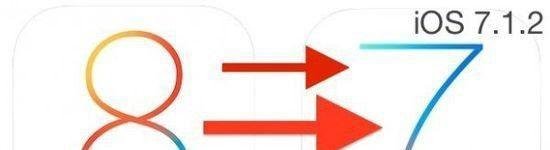
iOS8降级iOS7.1.2教程 iOS8降级教程详解
的有关信息介绍如下:iOS8可降级至iOS7.1.2,但仅限出厂预装非iOS8的设备(如iPhone5S及更早机型),且需在苹果关闭验证通道前完成操作。 以下是具体步骤及注意事项:
备份数据
使用iTunes或iCloud备份当前iOS8设备的数据,避免降级过程中数据丢失。
下载iOS7.1.2固件
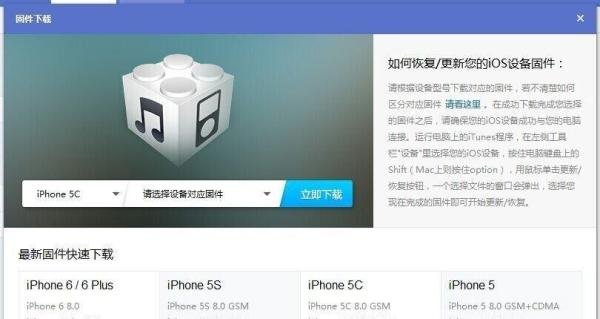
通过PP助手(Win版)或其他第三方工具下载与设备型号匹配的iOS7.1.2固件(IPSW文件),保存至电脑可用目录。
连接设备至iTunes
使用USB线缆将设备连接至电脑,并打开最新版iTunes。
进入恢复模式并选择固件
在iTunes中切换至设备摘要页面。
Windows用户:按住键盘 Shift键,同时点击“恢复iPhone”按钮;Mac用户:按住 Option键,点击“恢复iPhone”按钮。
在弹出的文件选择窗口中,选中第二步下载的iOS7.1.2固件文件,确认开始降级。
等待降级完成
设备将自动执行降级流程,期间不要断开连接或操作设备。
降级完成后,设备会重启并进入iOS7.1.2的初始设置界面。
设备限制
出厂预装iOS8的设备(如iPhone6/6 Plus)无法降级,因苹果硬件与固件绑定机制限制。
仅支持从iOS8降级至当前未关闭验证的iOS7.1.2,苹果可能随时关闭通道,需尽快操作。
数据丢失风险
降级会清空设备所有数据,务必提前备份。
恢复备份时需注意:iOS8备份可能无法完全兼容iOS7.1.2,部分新功能数据(如健康应用)可能丢失。
验证通道状态
降级前可通过第三方工具(如IPSW.me)查询iOS7.1.2的验证状态。若显示“Signed(已签名)”,则可降级;若显示“Unsigned”,则通道已关闭。
后续使用问题
降级后部分应用可能因系统版本过低无法使用,需下载兼容版本或等待开发者更新。
苹果官方不推荐降级操作,可能影响设备稳定性或保修服务。
若设备符合条件且苹果未关闭验证通道,可按上述步骤完成降级。但需权衡利弊:iOS7.1.2已停止官方支持,存在安全风险,且功能落后于iOS8。建议优先适应新系统或等待后续版本优化,仅在必要场景(如兼容性需求)下选择降级。