Simone
QQ皮肤怎么弄成透明的?怎么弄成自定义图片?
的有关信息介绍如下:亲爱的..我来一步步教你
【1】这是你原本的界面
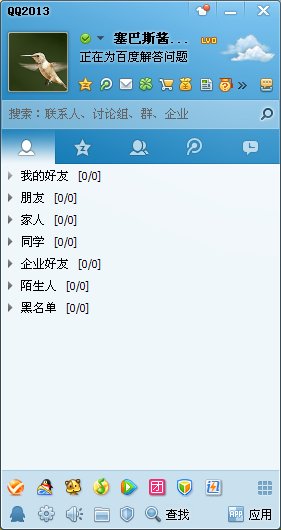
【2】点击右上角这个小衣服标志
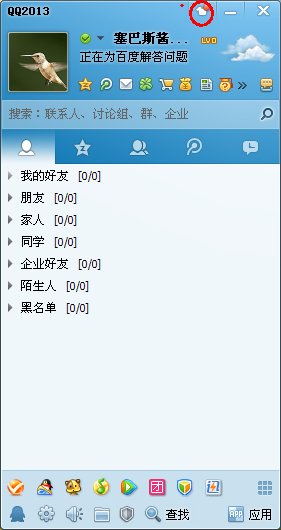
【3】点击进入
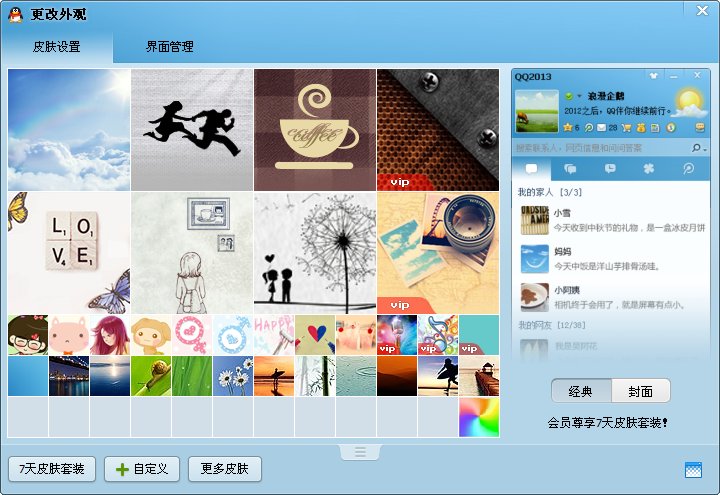
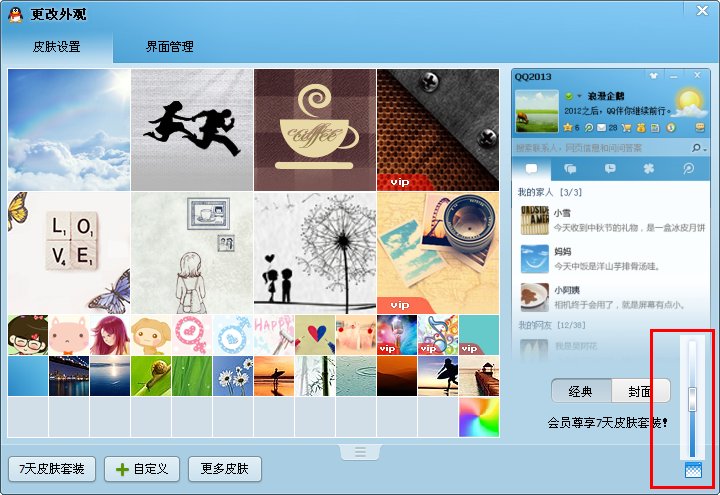
【4】看到这个透明度增减条了吗?朝上调越透明,反之越不透明
【5】现在来自定义皮肤,点击红框区域
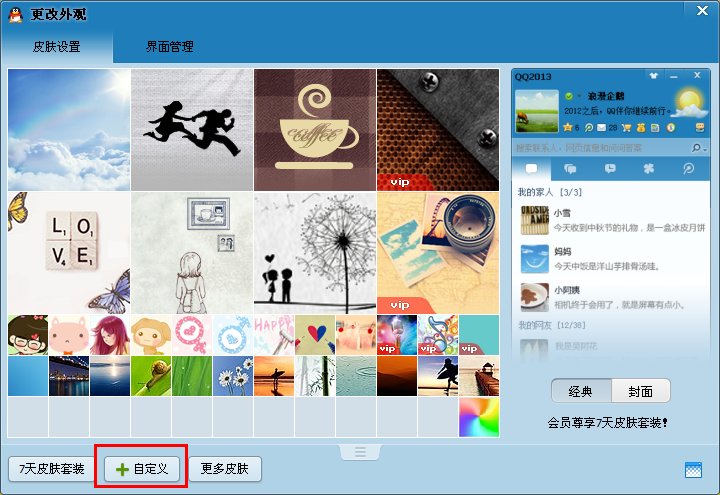
【6】打开后选一张心仪的图片作为背景,找到你一般保存图片的那个文件夹就好
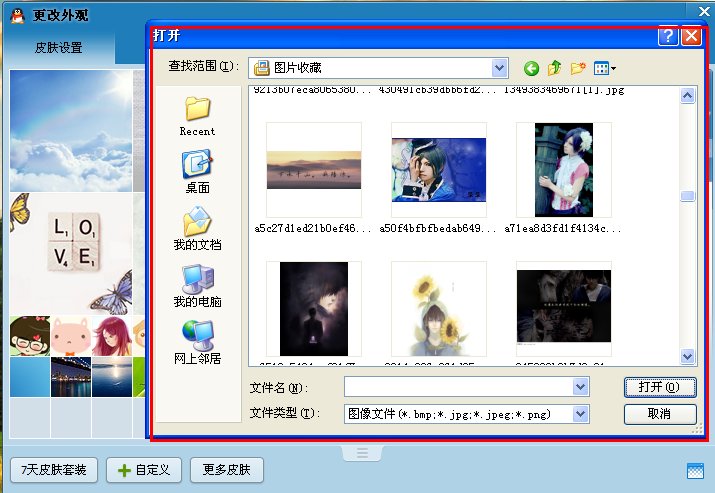
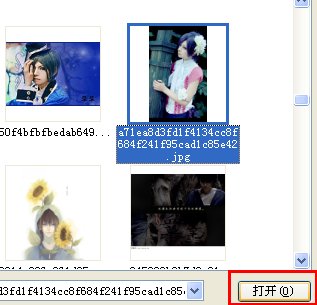
【7】就选这个吧,点击打开。
【8】成这个样子后,点击那8个角调增大小...还有右下角的那个没画圈
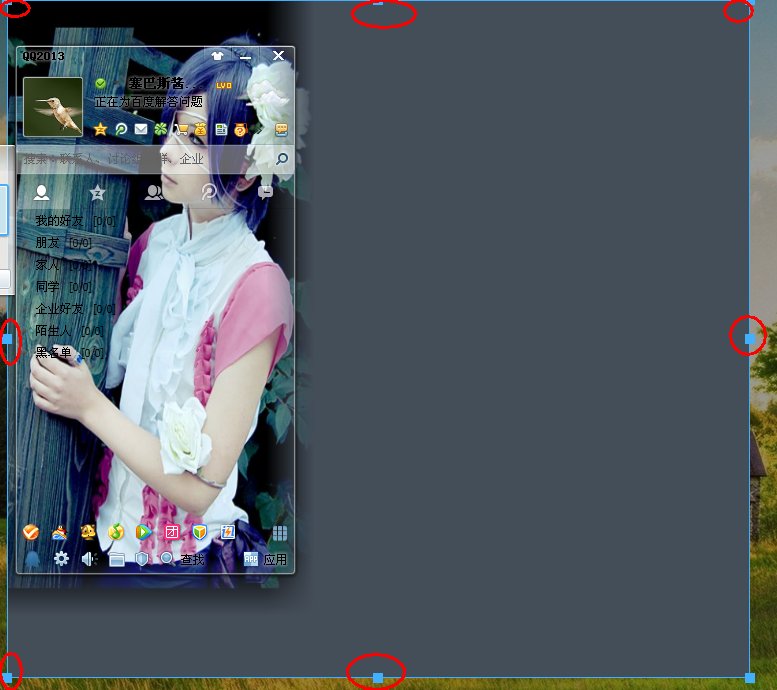
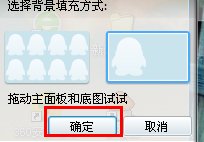
【9】点击确定
【10】这就是最后的效果啦,当然你也可以换别的图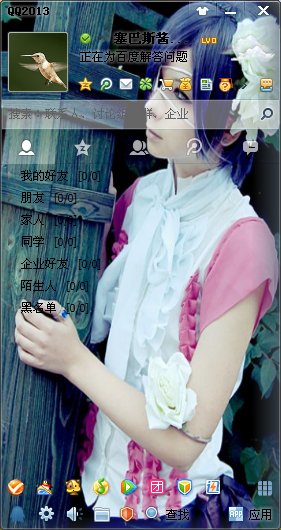
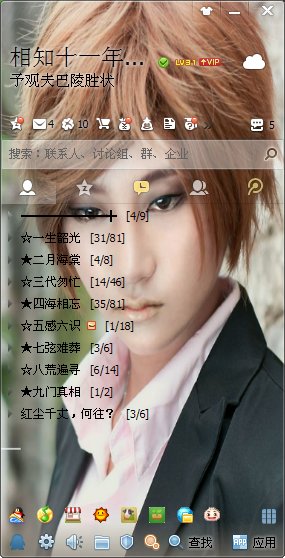
【最后】谢谢采纳啦,码字码图不容易