
 Simone
要怎么才能解决安装软件时出现nsis error的问题
的有关信息介绍如下:解决安装软件时出现nsis error问题的方法如下:
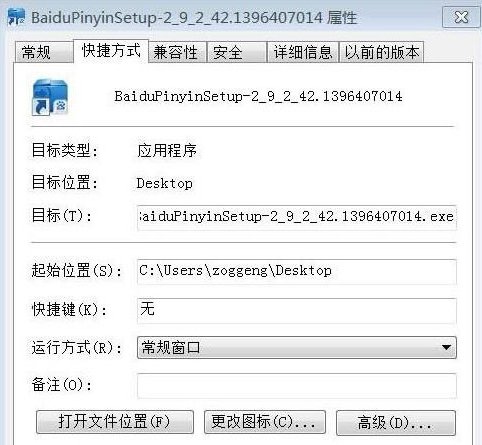
一、通过修改快捷方式属性解决
创建快捷方式:首先,右键点击你想要安装的应用程序安装文件,开始安装过程,并在桌面上创建该应用程序的快捷方式(如果安装程序本身没有自动创建)。
打开属性界面:接着,右键单击你刚刚创建的快捷方式图标,选择“属性”以打开其属性界面。
修改目标路径:在属性界面中,切换到“快捷方式”选项卡。你会看到一个“目标”字段,其中包含了快捷方式的完整路径。在这个路径的末尾(即.exe文件之后),添加一个空格,并紧跟着输入/NCRC。这个参数的作用是告诉安装程序忽略CRC校验,有时CRC校验失败会导致nsis error错误。
保存设置并运行:完成上述修改后,点击“确定”或“应用”以保存设置。之后,双击这个修改过的快捷方式,程序应该能够顺利进行安装了。
二、其他可能的解决方法
以管理员身份运行:尝试右键点击安装程序,选择“以管理员身份运行”。这有时可以解决权限不足导致的问题。
检查磁盘错误:使用Windows内置的磁盘检查工具(chkdsk)检查安装程序所在的磁盘是否有错误。
关闭安全软件:有时安全软件可能会阻止安装程序的正常运行。尝试暂时禁用安全软件,然后再次尝试安装。
重新下载安装程序:如果安装程序文件损坏,也可能会导致nsis error错误。尝试从官方网站或其他可靠来源重新下载安装程序。
请注意,以上方法并不保证一定能解决所有nsis error问题,因为该错误可能由多种原因引起。如果上述方法无效,建议查看具体的错误日志或联系软件开发者寻求帮助。