 Simone
联想笔记本重装系统步骤(Win7重装Win7旗舰版系统)
的有关信息介绍如下:联想笔记本重装Win7旗舰版系统步骤如下:
一、准备工具
1、制作U盘启动盘:需准备一个容量≥8GB的U盘,通过工具(如微PE、鲁大师等)将其制作为可启动的U盘。
2、下载系统镜像:从正规渠道获取Win7旗舰版64位系统镜像文件,推荐选择适配新机型的版本(如联想笔记本专用Win7 64位旗舰版,含USB3.0驱动支持)。
3、解压镜像文件:将下载的ISO镜像文件解压,提取其中的GHO格式系统文件,并复制到U盘根目录下。
二、设置U盘启动
1、插入U盘并重启:将制作好的U盘插入联想笔记本,重启电脑。
2、调出启动菜单:在开机画面出现时,连续按F12键或FN+F12组合键,调出启动管理对话框。
3、选择U盘启动:在启动菜单中,使用方向键选择USB HDD选项,回车确认,进入PE系统环境。
三、安装Win7系统
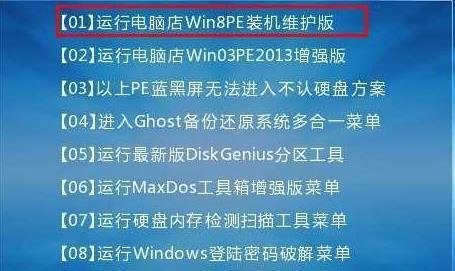
1、运行装机工具:进入PE系统后,双击桌面上的“一键装机还原”工具(如Ghost安装器)。
2、选择系统镜像:在工具界面中,点击“浏览”按钮,找到U盘中存放的GHO文件,并选择C盘作为系统安装分区。
3、开始安装:确认选择无误后,点击“确定”,工具将自动释放GHO文件到C盘。此过程中禁止拔插U盘或操作电脑,等待进度条完成至100%。
4、重启电脑:安装完成后,系统会提示重启,点击“确定”或等待自动重启。重启时立即拔除U盘,避免再次进入PE系统。
5、完成安装:系统将自动完成后续配置,包括驱动安装、系统更新等,直至进入Win7旗舰版桌面。
注意事项: