
 Simone
ccproxy怎么用-小编教你ccproxy设置办法?
的有关信息介绍如下:CCProxy的设置办法如下:
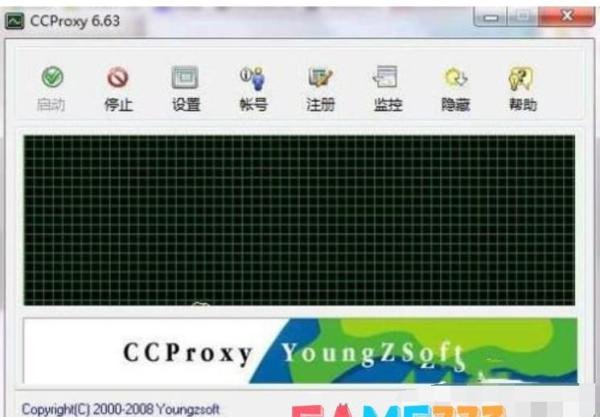
一、代理服务器端设置
打开软件:
首先,确保CCProxy软件已经正确安装在服务器上,并双击打开软件界面。
基本设置:
在软件界面中,找到并点击“设置”选项。根据实际需求,在图示位置进行相应的配置,如端口号、连接数等,完成后点击确定保存。
账号管理:
接着,点击“账号”选项。如果需要为特定用户设置代理权限,可以点击“新建”,在IP地址/IP地址段内输入要被代理的用户的地址,并设置相应的账号和密码(如果需要)。完成后点击确定。
二、用户端设置
打开浏览器设置:
在用户端的电脑上,打开浏览器,选择菜单栏中的“工具”——“Internet选项”。
连接设置:
在Internet选项窗口中,点击“连接”选项卡。
局域网设置:
在连接选项卡中,点击“局域网设置”按钮。
配置代理服务器:
在局域网设置窗口中,勾选“为LAN使用代理服务器”下方的选项。然后,点击“高级”按钮进行更详细的设置。
输入服务器信息:
在高级代理设置窗口中,输入代理服务器的IP地址和之前设置的端口号。确保这些信息与代理服务器端的设置相匹配,然后点击确定完成全部操作。
通过以上步骤,CCProxy的服务器端和用户端设置就完成了。此时,用户端的电脑就可以通过代理服务器访问网络资源了。请注意,以上设置可能因软件版本和操作系统的不同而略有差异,具体操作时请参照软件的实际界面和提示进行。

