Simone
win7缓存设置方法
的有关信息介绍如下:
在Windows 7系统中,缓存设置虽然不如高级系统设置那样直观可调,但仍然可以通过一些方法来进行优化和调整。以下是一些关于如何在Windows 7中管理和优化缓存设置的建议:
一、调整虚拟内存(页面文件)大小
虚拟内存是硬盘上的一块区域,用作RAM的补充。当物理内存不足时,系统会使用虚拟内存来存储数据。
打开“系统属性”:
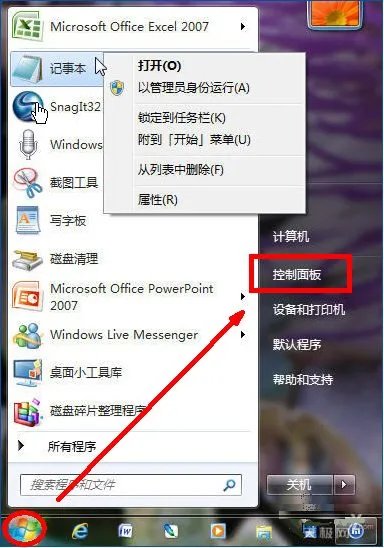
- 点击“开始”按钮,右键点击“计算机”,选择“属性”。
- 在左侧菜单中点击“高级系统设置”。
进入性能设置:
- 在弹出的“系统属性”窗口中,切换到“高级”选项卡。
- 在“性能”部分,点击“设置”按钮。
调整虚拟内存:
- 在“性能选项”窗口中,切换到“高级”选项卡。
- 在“虚拟内存”部分,点击“更改”按钮。
- 取消勾选“自动管理所有驱动器的分页文件大小”。
- 选择一个驱动器(通常是C盘),然后选择“自定义大小”。
- 输入初始大小和最大大小的值。通常,建议将最大值设置为物理内存的1.5到3倍,具体取决于你的使用情况。
- 点击“设置”和“确定”保存更改。
二、清理磁盘缓存
定期清理磁盘缓存可以释放空间并提高系统性能。
打开“磁盘清理”工具:
- 点击“开始”按钮,在搜索框中输入“磁盘清理”。
- 从搜索结果中选择“磁盘清理”。
选择要清理的驱动器:
- 通常选择C盘(系统驱动器)。
扫描并清理文件:
- 点击“确定”开始扫描可删除的文件。
- 扫描完成后,系统会列出可以删除的文件类型。
- 勾选你想要删除的文件类型(如临时文件、回收站文件等),然后点击“确定”。
确认删除:
- 系统会提示你确认是否要永久删除这些文件。点击“删除文件”继续。
三、浏览器缓存设置
浏览器的缓存设置也影响整体浏览体验。以下是针对Internet Explorer的设置步骤(其他浏览器的步骤类似):
打开Internet Explorer。
打开“Internet 选项”:
- 点击右上角的齿轮图标(或工具菜单),选择“Internet 选项”。
管理浏览器历史记录:
- 在“常规”选项卡下,点击“浏览历史记录”下的“设置”按钮。
调整缓存大小:
- 在“网站数据设置”下,你可以看到当前使用的磁盘空间以及允许的最大空间。
- 通过拖动滑块或使用输入框来调整最大空间大小。
清理缓存:
- 你还可以在这里选择“删除”来手动清理缓存。
应用并确定:
- 完成设置后,点击“确定”保存更改。
请注意,频繁地清理缓存可能会导致某些网站加载速度变慢,因为浏览器需要重新下载资源。因此,建议根据实际情况合理设置和管理缓存。