Simone
win7怎么加入工作组
的有关信息介绍如下:
将Windows 7计算机加入工作组的步骤如下:
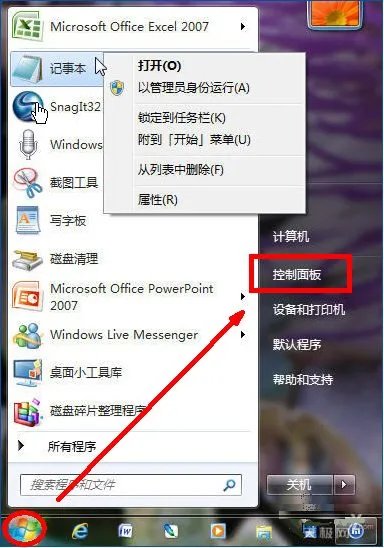
进入系统设置界面单击屏幕左下角的“开始”按钮,选择“控制面板”,进入控制面板后点击“系统和安全”,再选择“系统”选项,此操作将打开系统属性窗口。
修改计算机名和域设置在系统属性窗口的左侧导航栏中,点击“更改设置”选项,此时会弹出“系统属性”对话框,需切换至“计算机名”选项卡。
启动工作组配置流程在“计算机名”选项卡界面中,点击“更改”按钮,系统将弹出“计算机名/域更改”窗口,此窗口为配置工作组的核心操作界面。
选择工作组模式在“计算机名/域更改”窗口中,选中“工作组”选项(默认可能显示为“域”选项,需手动切换),此步骤确定计算机将加入工作组而非域环境。
输入目标工作组名称在“工作组”字段中,准确输入需要加入的工作组名称(需确保名称拼写与现有工作组完全一致,区分大小写),输入完成后点击“确定”按钮。
确认更改并重启系统系统会弹出提示窗口,要求重新启动计算机以使配置生效,此时可选择“立即重新启动”按钮立即执行,或关闭提示窗口后手动重启。
注意事项与补充说明:
操作原理说明:工作组是Windows网络中用于资源管理的逻辑分组,通过统一的工作组名称标识属于同一组的计算机。加入工作组后,系统会注册到该组的目录服务中,使其他成员计算机能够通过网络发现和访问共享资源。此过程不涉及域控制器验证,适用于小型对等网络环境。