
 Simone
hdtune硬盘检测工具怎么用,hdtune怎样看硬盘健康度?
的有关信息介绍如下:HDTune硬盘检测工具的使用方法和查看硬盘健康度的方式如下:
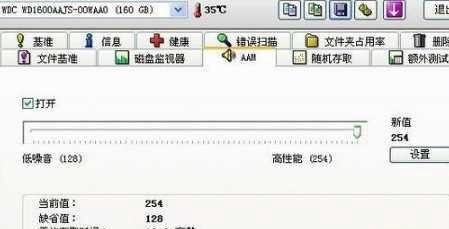
一、HDTune硬盘检测工具的使用方法
下载安装:首先,需要从官方网站或可靠来源下载HDTune硬盘检测工具,并根据操作系统选择相应的版本进行安装。如果对全英文操作界面有困扰,可选择下载中文版。
运行软件:安装完成后,运行HDTune软件。在主界面上,可以看到多个选项卡,包括基准、信息、错误扫描、磁盘监视器和健康等。
基准测试:选择“基准”选项卡,可以选择进行读或写测试,点击“开始”按钮即可检验硬盘的读取与写入速率。
查看硬盘信息:在“信息”选项卡中,可以查阅到更详细的硬盘数据,如序列号、接口类型、存储空间、旋转速度以及磁盘分区状态等。
错误扫描:使用“错误扫描”功能,可以及时发现硬盘可能存在的坏道。扫描过程中,红点代表硬盘受损部位,绿点则标示正常状态。
磁盘监视器:在“磁盘监视器”部分,可以观察到硬盘的实时活动情况。
二、查看硬盘健康度
进入健康选项卡:在HDTune的主界面中,选择“健康”选项卡。
查看健康参数:在健康选项卡中,将看到更为详尽的硬盘信息,例如硬盘序列号、制造商以及当前温度等。特别需要注意的是“重映射扇区计数”这一参数,它表示硬盘在发现不良扇区后将其屏蔽并使用备用扇区进行替换的次数。如果该数值非零,则表示硬盘已处于亚健康状态。
分析健康状态:根据健康参数的值和状态,可以判断硬盘的健康状况。如果发现有异常或警告信息,应及时采取措施,如备份数据或寻求专业维修服务。
三、修复坏道
如果发现硬盘存在坏道,可以尝试使用HDTune的修复功能或Windows内置磁盘检查工具进行修复。对于逻辑坏道,这些工具通常能够解决问题;但对于物理坏道,可能需要借助专业修复工具或服务进行处理。
四、注意事项