
 Simone
VMWare Workstation 11的安装方法
的有关信息介绍如下:VMWare Workstation 11的安装步骤如下:
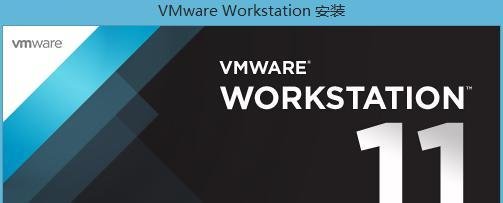
启动安装程序双击下载好的VMWare Workstation 11安装文件,启动界面如下:
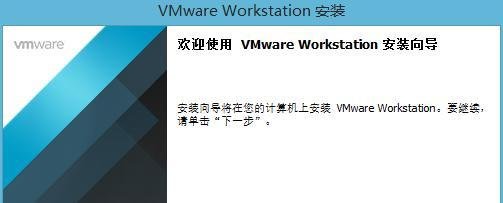
进入安装向导在欢迎界面点击“下一步”。
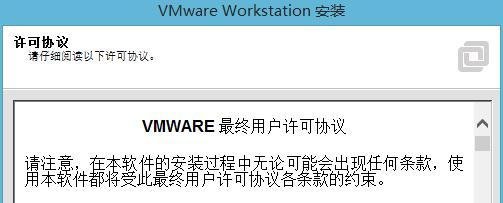
接受许可协议选择“我接受许可协议中的条款”,点击“下一步”。
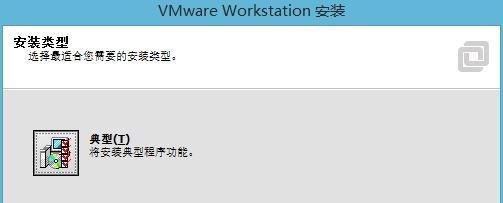
选择安装类型点击“自定义”按钮以配置安装选项。
配置安装路径和功能
修改安装路径(如D:SoftwareVmare),或保持默认。
根据需求选择安装功能,点击“下一步”。
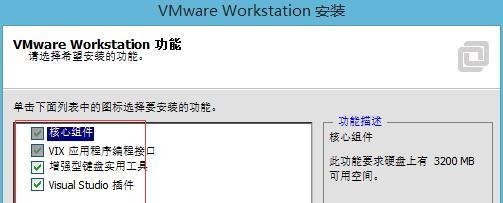
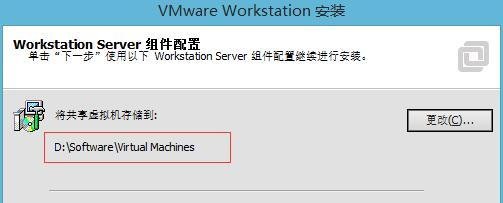
Workstation Server组件配置保持默认设置,直接点击“下一步”。
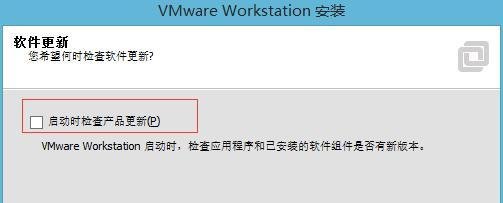
禁用软件更新检查取消勾选“启动时检查产品更新”,点击“下一步”。
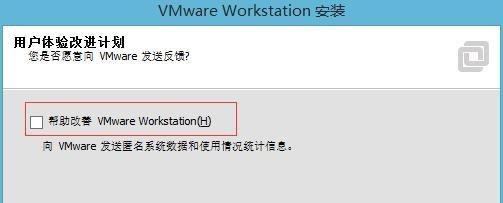
退出用户体验改进计划取消勾选“帮助改善VMware Workstation”,点击“下一步”。
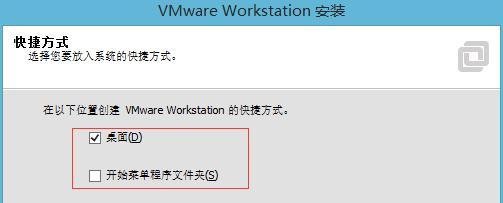
创建快捷方式勾选“桌面”选项(根据需求选择),点击“下一步”。
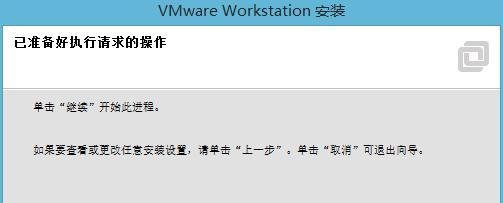
确认安装操作点击“下一步”开始安装。
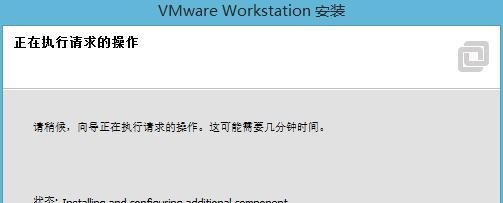
等待安装完成安装过程需几分钟,请耐心等待。
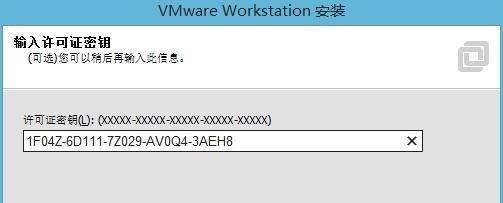
输入许可证密钥
输入永久激活密钥:1F04Z-6D111-7Z029-AV0Q4-3AEH8。
点击“下一步”完成激活。
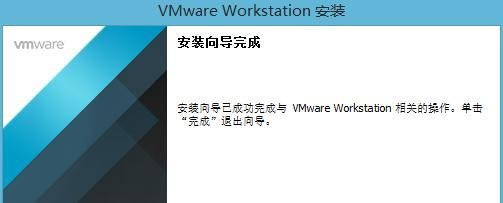
完成安装点击“完成”退出安装向导。
注意事项:


