
 Simone
火狐fire fox 浏览器打开网页粗体字体显示乱码
的有关信息介绍如下:火狐Firefox浏览器打开网页时粗体字体显示乱码,可通过调整浏览器字体设置解决,具体步骤如下:
根据描述,问题集中在粗体文字及点击后自动加粗的选项部分,且已排除扩展插件冲突、浏览器版本问题(卸载重装后仍存在),推测为浏览器默认字体设置与网页编码不兼容导致。
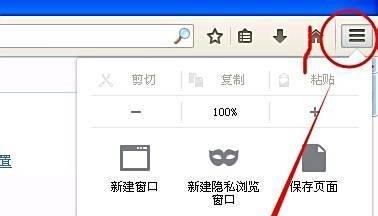
打开火狐浏览器设置点击浏览器右上角菜单按钮(三横线图标),选择“选项”(或“设置”)。
进入字体设置界面在设置页面左侧导航栏选择“常规”,右侧滚动至“语言与外观”部分,点击“内容”选项卡中的“字体”设置。
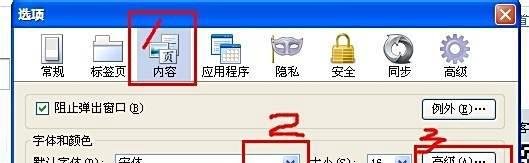
修改字体及编码设置
将“默认字体”改为“新宋体”(或其他支持中文的字体,如“微软雅黑”)。
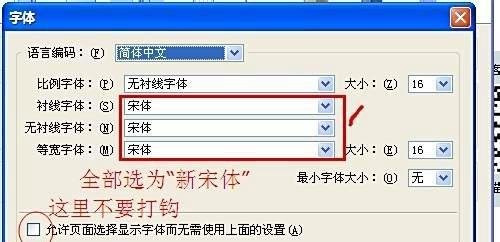
点击“高级”按钮,在弹出的窗口中:
将“字体”选项卡下的三个框(常规、粗体、斜体)均设置为“新宋体”。
取消勾选“允许页面选择显示字体而无需使用上面的设置”(避免网页强制使用不兼容字体)。
确认编码设置为“自动检测”或“Unicode(UTF-8)”(兼容中文网页)。
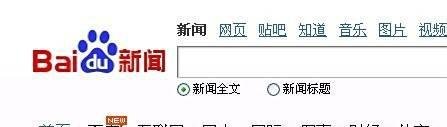
验证效果重新打开网页,检查粗体文字是否恢复正常显示。若问题依旧,可尝试重启浏览器或清除缓存(Ctrl+Shift+Delete)。
通过以上步骤,可解决因字体设置导致的火狐浏览器粗体文字乱码问题。