Simone
刻录文件到光盘的方法和步骤
的有关信息介绍如下:
刻录文件到光盘的方法和步骤
在现代数字时代,尽管云存储和便携式存储设备越来越普及,但光盘作为一种传统的数据存储介质,仍然在某些场合有其独特的用途。下面将详细介绍如何将文件刻录到光盘上。
一、准备工作
选择光盘类型:
- CD-R(一次性写入)或CD-RW(可擦写)。
- DVD-R、DVD+R(一次性写入),或者DVD-RW、DVD+RW(可擦写)。
- 根据需要选择合适容量的光盘,如470MB的CD或4.7GB的DVD。
准备数据:
- 将要刻录的文件整理到一个文件夹中,确保文件总大小不超过光盘容量。
安装刻录软件:
- Windows系统通常自带“Windows资源管理器”中的刻录功能。
- 也可以下载并安装第三方刻录软件,如Nero Burning ROM、ImgBurn等。
检查光驱:
- 确保计算机配备有支持刻录的光驱(CD/DVD刻录机)。
二、使用Windows资源管理器进行刻录
插入空白光盘:
- 将空白光盘插入计算机的刻录光驱中。
打开文件资源管理器:
- 按Win + E快捷键或在任务栏点击“文件资源管理器”。
浏览并选择文件:
- 在文件资源管理器中,找到并选中要刻录的文件或文件夹。
右键菜单中选择“发送到”:
- 右键单击选中的文件或文件夹,在弹出菜单中选择“发送到”,然后选择你的光驱名称(例如,“发送到:DVD RW驱动器”)。
打开刻录对话框:
- 系统会自动打开“刻录光盘”对话框。
设置光盘标题(可选):
- 在“光盘标题”栏中输入一个描述性的标题。
开始刻录:
- 点击“下一步”按钮,系统会提示你确认是否准备好开始刻录。
- 确认无误后,点击“刻录”按钮。
完成刻录:
- 等待进度条完成,系统会自动弹出光盘。此时,你可以查看光盘内容以确保文件已成功刻录。
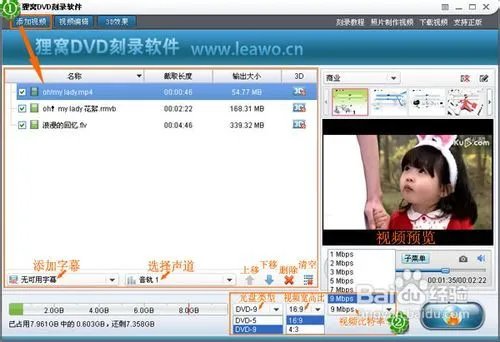
三、使用第三方刻录软件进行刻录
以Nero Burning ROM为例:
启动Nero Burning ROM:
- 打开已安装的Nero Burning ROM软件。
新建项目:
- 选择“新建”或“New Compilation”来创建一个新的刻录任务。
添加文件:
- 使用拖放方式或将文件从文件资源管理器中拖拽到Nero界面中。
- 或者通过Nero界面上的“添加”按钮手动选择文件。
配置光盘参数:
- 设置光盘格式(如CD-ROM、DVD-ROM)。
- 输入光盘标签和卷标信息(可选)。
开始刻录:
- 检查所有设置无误后,点击工具栏上的“刻录”按钮。
- Nero会提示你插入空白光盘,按照提示操作。
监控刻录过程:
- Nero会显示刻录进度和状态信息。
完成刻录:
- 刻录完成后,系统会提示你取出光盘。
四、注意事项
文件完整性:
- 确保要刻录的文件没有损坏,否则可能导致刻录失败。
光盘质量:
- 使用高质量的光盘可以延长数据保存时间和提高读取稳定性。
缓冲区不足:
- 刻录过程中避免运行其他占用大量磁盘I/O资源的程序,以防止缓冲区不足导致刻录失败。
备份重要数据:
- 始终建议对重要数据进行备份,以防万一。
通过以上步骤,你应该能够成功地将文件刻录到光盘上。无论是用于存档、分发还是备份,光盘都是一种可靠且经济的数据存储解决方案。