Simone
win11玩游戏键盘失灵怎么办?win11玩游戏键盘不能用解决方法
的有关信息介绍如下:Win11玩游戏时键盘失灵可通过重启计算机、更新驱动、检查硬件连接、切换输入法或更换键盘解决。以下是具体操作步骤:
确认键盘线缆未松动或损坏(针对有线键盘)。
尝试将键盘插入其他USB端口,排除端口故障。
无线键盘需检查电池电量及接收器连接状态。
通过设备管理器更新驱动:
点击任务栏搜索按钮,输入“设备管理器”并打开。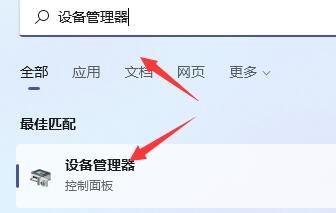
展开“键盘”选项,右键选中键盘设备,点击“更新驱动程序”。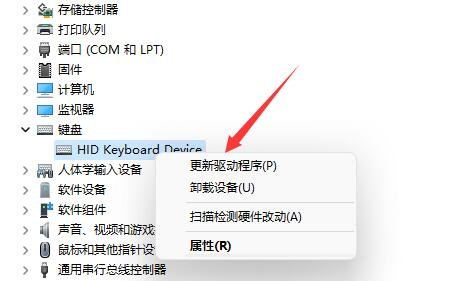
选择“自动搜索驱动程序”,安装最新驱动后重启电脑。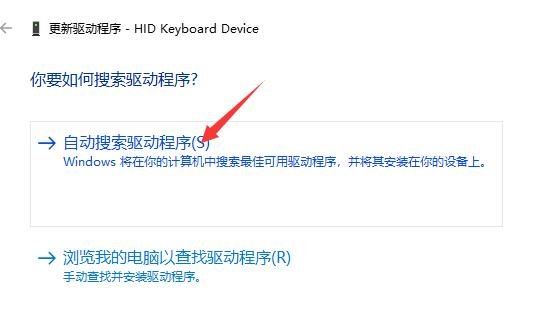
手动重装驱动:
若自动更新无效,可访问键盘厂商官网下载对应型号的驱动程序,按提示安装。
打开“设置”,选择“时间和语言” > “语言&区域”。
在“首选语言”中点击“添加语言”,搜索并安装“英语(美国)”。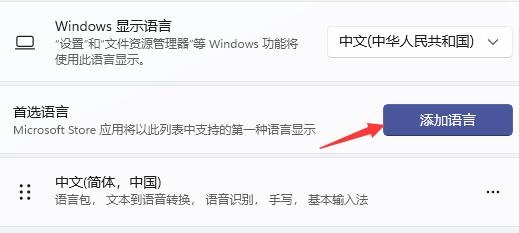
安装完成后,进入游戏前按Win+空格键将输入法切换为“英语(美国)”。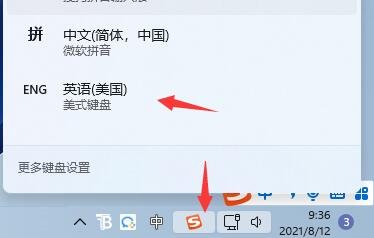
某些游戏模式可能限制键盘输入,进入“设置” > “游戏” > “游戏模式”,关闭该功能后测试。
过滤键可能误触发导致键盘失效,按Win+U打开辅助功能设置,选择“键盘” > 关闭“过滤键”。
按下Ctrl+Shift+Esc打开任务管理器,结束可能占用键盘输入的后台程序(如输入法管理工具、宏软件等)。
重启电脑进入安全模式(开机时按F8或Shift+重启),若键盘正常,说明第三方软件冲突,需逐一排查卸载。
以管理员身份打开命令提示符,输入sfc /scannow并回车。
等待扫描完成后重启电脑,修复可能损坏的系统文件。
若问题持续,进入“设置” > “系统” > “恢复”,选择“重置此电脑”(备份重要数据后再操作)。
借用其他键盘连接电脑,若功能正常,则原键盘可能损坏,需维修或更换。
若键盘物理损坏(如进水、摔落),建议联系厂商售后或专业维修点处理。
提示:若问题仅出现在特定游戏中,可检查游戏设置是否禁用了键盘输入,或联系游戏客服获取针对性支持。