Simone
Win10如何打开立体声混音选项?打开win10立体声混音的方法
的有关信息介绍如下:Win10打开立体声混音的方法如下:
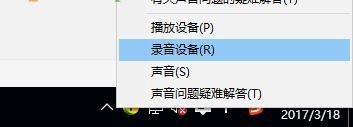
一、进入录音设备设置界面
首先,右键点击屏幕右下角的小喇叭图标(即音量控制图标),在弹出的菜单选项中选择“录音设备”。这将带你进入录音设备的主界面。
二、显示禁用设备
在录音设备的主界面中,你可能会发现没有“立体声混音”这一选项。此时,你需要右键点击界面中的空白处,这会显示一个勾选栏。勾选“显示禁用设备”,这样,“立体声混音”便会显示出来。
三、启用立体声混音
找到“立体声混音”后,右键点击它,然后选择“启用”。这样,立体声混音功能就被激活了。
四、设置为默认设备
启用立体声混音后,你可能还需要将其设置为默认设备。再次右键点击“立体声混音”,选择“设置为默认设备”。这样,在录音或播放音频时,就会默认使用立体声混音功能。
五、调整立体声混音音量
最后,你还可以右键点击“立体声混音”,进入其“属性”界面。在“属性”界面中,点击“级别”选项卡,就可以调整立体声混音的音量大小了。
通过以上步骤,你就可以在Win10系统中成功打开并使用立体声混音功能了。这个功能在语音聊天、唱歌或是播放音乐时,都可以为你的声音带来一定的美化和修饰效果。