Simone
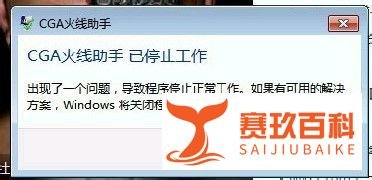
关于CGA火线助手停止工作的解决办法
的有关信息介绍如下:CGA火线助手停止工作的解决办法是通过调整系统数据执行保护(DEP)设置,将CGA火线助手添加至DEP例外列表。 具体步骤如下:
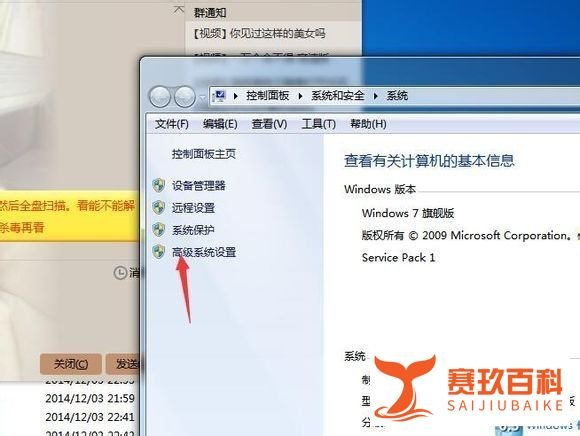
打开系统高级设置点击电脑左下角“开始”菜单,依次选择“控制面板”-“系统和安全”-“高级系统设置”。
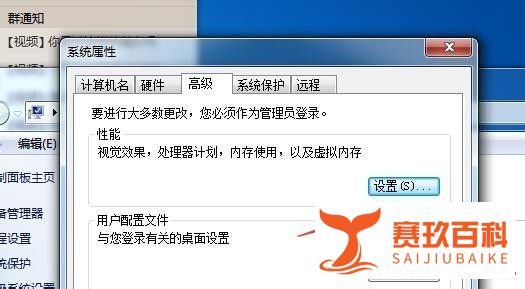
进入性能设置界面在“系统属性”窗口中,切换至“高级”选项卡,点击“性能”区域的“设置”按钮。
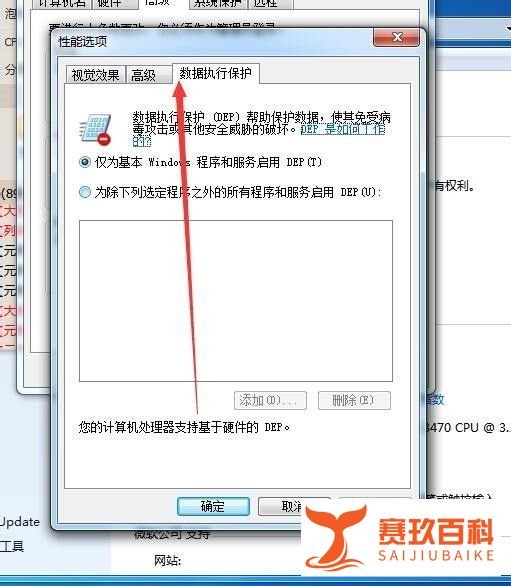
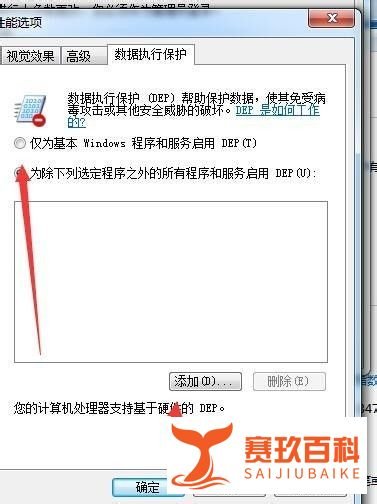
选择数据执行保护(DEP)选项卡在“性能选项”窗口中,再次切换至“数据执行保护”选项卡。
启用基本DEP模式选择“仅为基本Windows程序和服务启用DEP(T)”选项,此模式会限制DEP保护范围,允许手动添加例外程序。
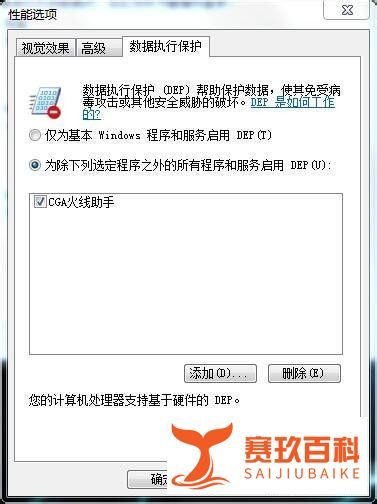
添加CGA火线助手至例外列表点击“添加”按钮,在弹出的文件选择窗口中定位到CGA火线助手的安装目录(通常为.exe可执行文件),选中后点击“打开”。
确认设置并重启程序勾选已添加的CGA火线助手,依次点击“应用”和“确定”保存设置。重新启动CGA火线助手,检查是否恢复正常运行。
注意事项: