
 Simone
Win10怎么设置IE11为默认浏览器?
的有关信息介绍如下:在Windows 10系统中设置IE11为默认浏览器的步骤如下:
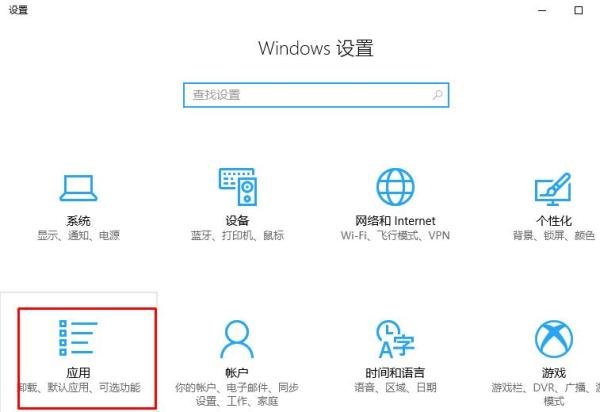
第一步:打开系统设置界面
点击屏幕左下角的“开始菜单”按钮,在弹出的菜单中选择“设置”选项(齿轮图标),进入Windows系统设置主界面。
第二步:进入应用程序默认设置
在设置界面中,找到并点击“应用”选项,进入应用程序管理页面。在左侧导航栏中选择“默认应用”,右侧会显示当前系统中各类文件的默认打开程序。
第三步:修改默认浏览器
在“默认应用”页面中,向下滚动找到“Web浏览器”分类。此时会显示当前默认的浏览器(如Edge)。点击该选项,系统会弹出已安装的浏览器列表。
第四步:选择IE11并确认
在弹出的浏览器列表中,选择“Internet Explorer”作为默认浏览器。系统会弹出确认提示框,点击“确定”或“仍然切换”完成设置。
注意事项:
验证设置是否生效:
可随意点击一个网页链接(如邮件中的链接或文档中的超链接),观察是否自动通过IE11打开。若仍使用原浏览器,需重启计算机或检查第三方安全软件是否阻止了默认程序修改。