 Simone
win7添加打印机没反应,print spooler无法启动
的有关信息介绍如下:
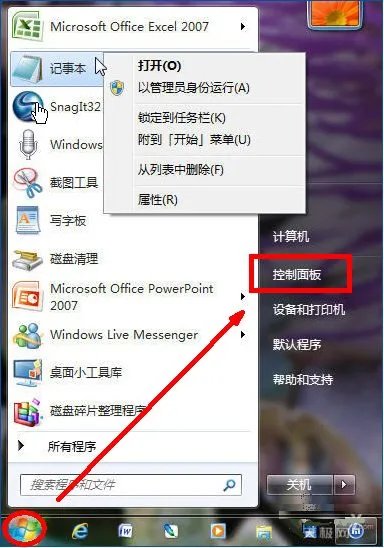
当在Win7系统中添加打印机没反应且Print Spooler无法启动时,可尝试以下解决方法:一、检查Print Spooler服务状态1. 按下“Win+R”组合键,输入“services.msc”并回车,打开服务窗口。2. 在服务列表中找到“Print Spooler”服务,查看其状态是否为“已停止”。如果是,右键点击该服务,选择“属性”。3. 在属性窗口的“启动类型”下拉菜单中,选择“自动”,然后点击“确定”。之后再次尝试启动该服务,看是否成功。二、清理Print Spooler缓存1. 打开“C:\Windows\System32\spool\PRINTERS”文件夹(注意:需以管理员身份运行资源管理器才能顺利打开)。2. 将该文件夹下的所有文件删除。这些文件可能是导致Print Spooler无法正常工作的缓存文件。三、重新安装Print Spooler服务1. 按下“Win+R”组合键,输入“cmd”并回车,打开命令提示符窗口。2. 在命令提示符中输入“net stop spooler”,停止Print Spooler服务。3. 接着输入“cd C:\Windows\System32\spool\DRIVERS\W32X86\3”(路径可能因系统版本略有不同,若出现错误提示,可尝试其他类似路径),进入相关驱动文件夹。4. 输入“ren w32x86.spl spl.old”,重命名文件。5. 再回到命令提示符窗口,输入“net start spooler”,重新启动Print Spooler服务。四、检查系统更新1. 打开控制面板,选择“系统和安全”。2. 点击“Windows Update”,检查是否有可用更新。安装所有重要更新,这可能会修复Print Spooler服务的相关问题。五、检查打印机连接及驱动1. 确保打印机已正确连接到电脑,可尝试重新插拔打印机数据线。2. 到打印机制造商的官方网站,下载对应型号的最新驱动程序,并重新安装。通过以上多种方法的综合尝试,通常能够解决Win7系统中添加打印机没反应且Print Spooler无法启动的问题。