 Simone
无线网络安装向导
的有关信息介绍如下:
无线网络安装向导的使用步骤如下:
一、启动无线网络安装向导
要启动无线网络安装向导,首先需要依次打开以下路径:点击屏幕左下角的“开始菜单”,在弹出菜单中选择“所有程序”,接着在“所有程序”中找到并点击“附件”,然后在“附件”文件夹内选择“通讯”,最后在“通讯”文件夹内点击“无线网络安装向导”。
二、配置无线网络基本信息
进入向导并继续:启动无线网络安装向导后,点击“下一步”按钮以继续。
设置网络名称:在网络名框中,键入您希望给无线网络设定的名称(SSID)。这个名称将用于标识您的无线网络,确保名称具有独特性以便于识别。
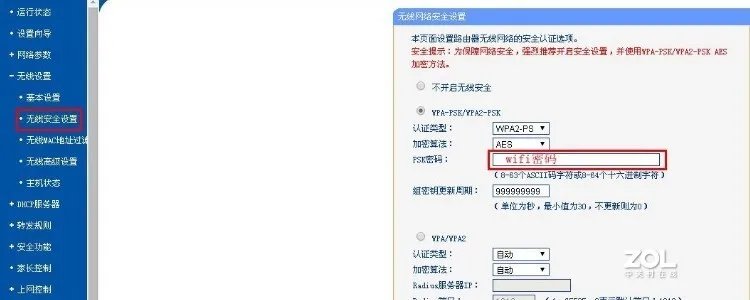
选择加密方式:选择“手动分配网络密钥”,并勾选“使用WPA加密,不使用WEP”。WPA加密相较于WEP更为安全,因此推荐使用。
三、设置网络密钥
在密钥框中键入您想要设置的网络密钥。这个密钥将用于无线网络的安全认证,确保只有知道密钥的设备才能连接到网络。密钥设置完成后,点击“下一步”。
四、选择网络设置方式
在弹出的界面中,选择“手动设置网络”。这通常意味着您将手动配置无线网络的其他相关设置,如IP地址、子网掩码等(对于大多数家庭用户,这些设置通常可以保持默认或自动获取)。选择完成后,继续点击“下一步”。
五、完成设置
最后,点击“完成”按钮以结束无线网络安装向导的设置过程。此时,您的计算机应该已经成功配置为可以连接到指定的无线网络了。
请注意,以上步骤可能因操作系统版本或具体硬件配置而有所不同。在实际操作中,如遇问题,请参考您的计算机或无线网络设备的用户手册或在线支持资源。